Voorgestelde tags controleren en documenten bevestigen
Eigenaar van de site
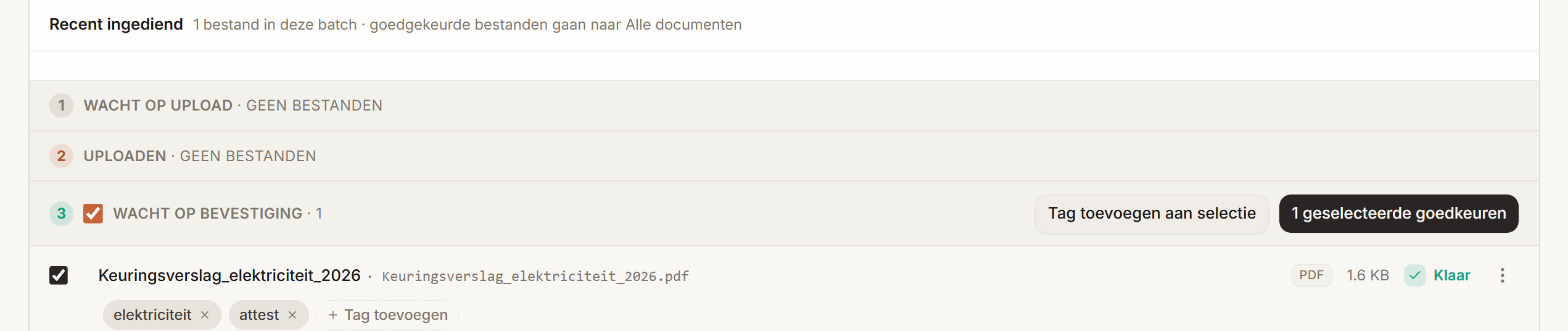
Waar: de kaart Recent ingediend op de documentenpagina, stap 3 Wacht op bevestiging. Het dashboard telt deze documenten onder Te beoordelen.
Waarom deze stap?
Tags zijn de onderwerpen waarop je documenten terugvindt en waarmee je ze kunt afschermen. hoome.ai leest elk document en stelt tags voor uit de lijst van je site. Jij kijkt even mee: klopt het, dan keur je goed. Pas dan komt het document in de bibliotheek.
Stappen
- Bekijk per document de voorgestelde tags onder de bestandsnaam. De status rechts moet Klaar zijn.
- Klopt een tag niet? Klik op het kruisje erbij.
- Mist er een tag? Klik op + Tag toevoegen, typ om te zoeken en kies een tag. Bestaat ze nog niet, kies dan Maak "…" aan.
- Dezelfde tag op meerdere documenten? Vink ze aan en klik op Tag toevoegen aan selectie.
- Vink de documenten aan die goed zijn en klik op … geselecteerde goedkeuren. Ze verhuizen naar Alle documenten.
Een document toch niet toevoegen
Open het menu met de drie puntjes op de rij en kies Verwijderen. Bevestig. Het bestand verdwijnt zonder in de bibliotheek te komen.
Goed om te weten
- Kun je een document niet aanvinken en zegt hoome.ai dat het een versiebeslissing nodig heeft? Zie Kiezen: nieuwe versie of apart document.
- Geen tags voorgesteld? Dat gebeurt bij een document met weinig leesbare tekst, zoals een foto. Voeg zelf een tag toe, of keur goed zonder tag; tags kun je altijd later nog aanpassen. Zie De tags van een of meer documenten aanpassen.
- Via Details bekijken in het menu zie je meer over het document voor je goedkeurt.