De tags van een of meer documenten aanpassen
Eigenaar van de site
Waar: de detailpagina van een document, of de selectiebalk boven de bibliotheek.
Bij één document
- Open de detailpagina (menu met de drie puntjes › Details bekijken).
- Klik op het kruisje bij een tag om ze weg te halen.
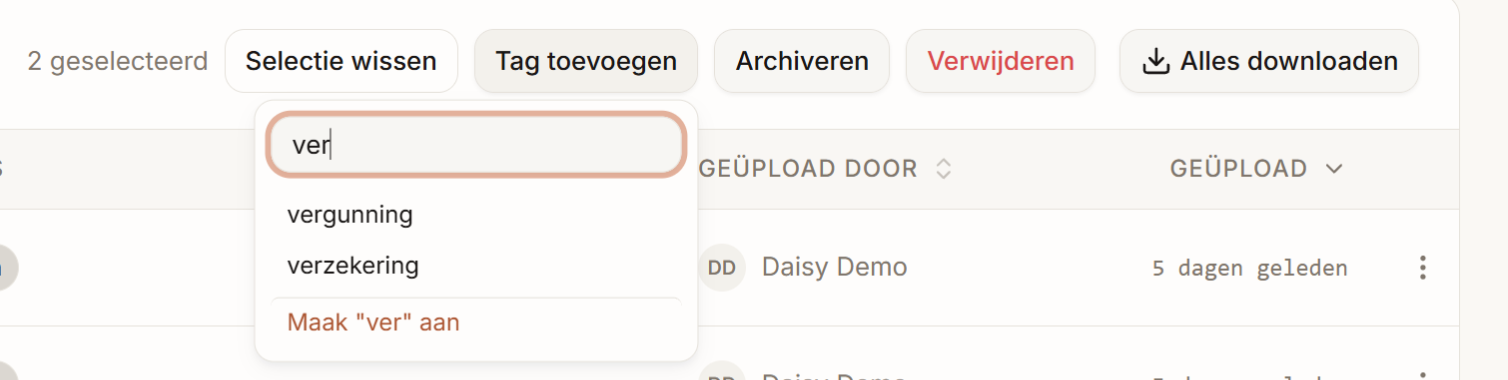
- Klik op + Tag toevoegen, typ om te zoeken en kies een tag. Bestaat ze nog niet, kies dan Maak "…" aan. De wijziging is meteen opgeslagen.
Bij meerdere documenten tegelijk
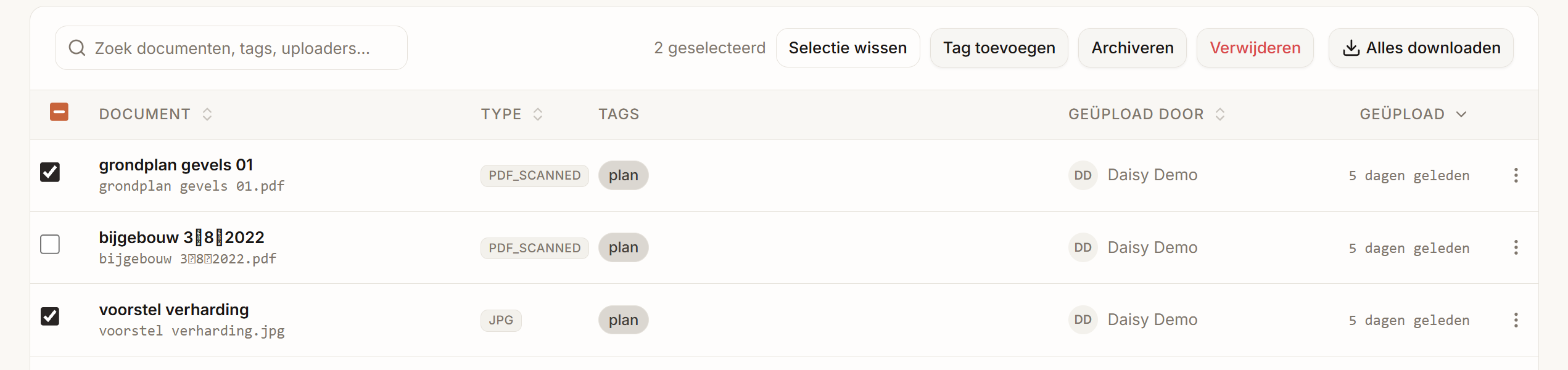
- Vink in de bibliotheek de documenten aan. Met het vakje in de kolomkop selecteer je de hele pagina.
- Klik in de balk bovenaan op Tag toevoegen.
- Kies of maak de tag. Ze wordt op alle geselecteerde documenten gezet; wie ze al had, blijft ongewijzigd.
- Klik op Selectie wissen om de selectie los te laten.
Goed om te weten
- Een tag in één keer weghalen bij veel documenten kan niet; doe dat per document, of verwijder de tag zelf op de pagina Tags beheren als niemand ze nog nodig heeft. Zie De tags van je site beheren.
- Tags zijn ook de basis van toegangsregels. Zet je de tag privé op een document, dan wordt het meteen verborgen voor elke organisatie waarvoor zo'n regel bestaat. Zie Documenten afschermen voor een organisatie.