Een document openen en bekijken
Ook tijdens de bouw (als klant)
Waar: de bibliotheek, de detailpagina van een document, of een bron in de chat.
Stappen
- Klik in de bibliotheek op de titel van het document. Het opent in een nieuw tabblad van je browser.
- Een PDF zie je in de PDF-weergave van je browser: bladeren, zoomen, zoeken in de tekst en downloaden werken zoals je gewend bent.
- Sluit het tabblad om terug te keren.
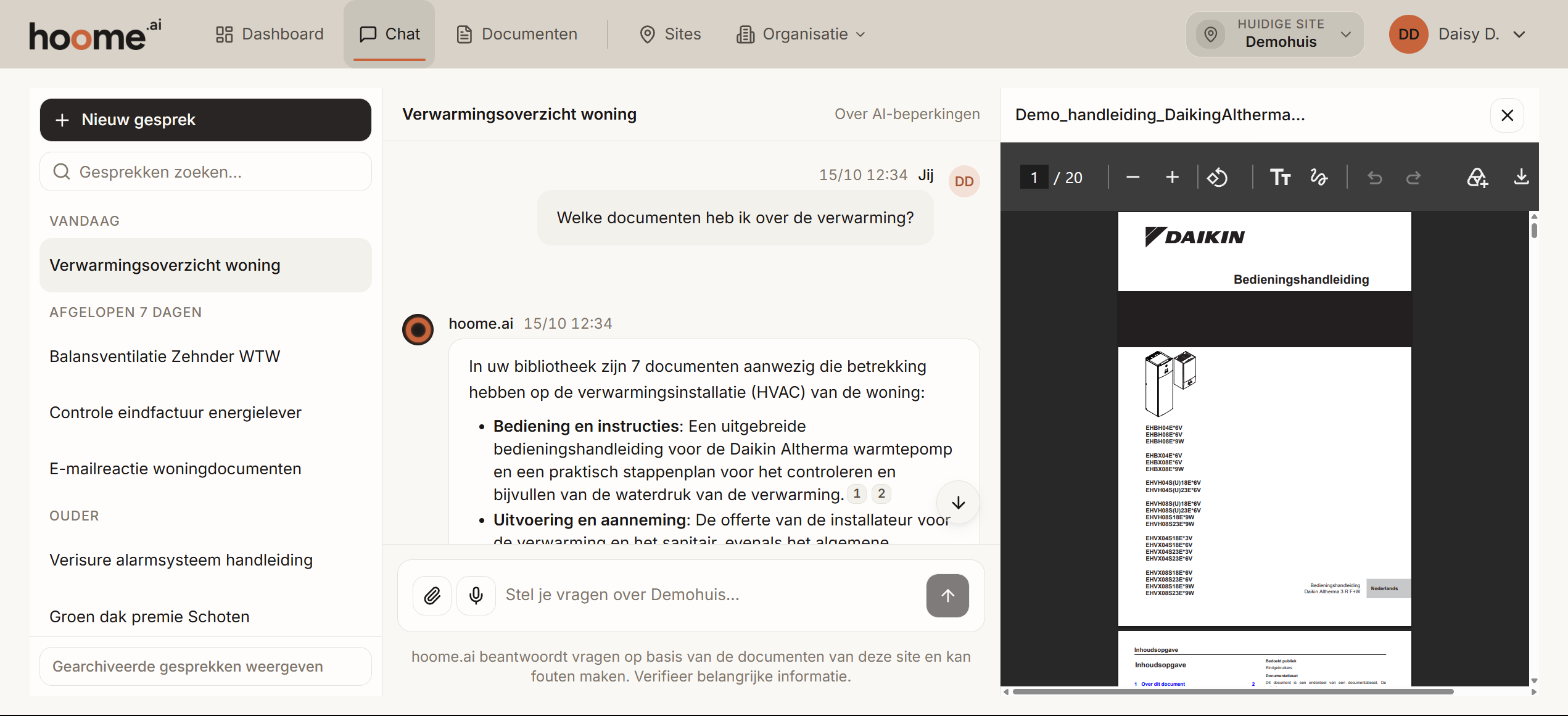
Vanuit de chat werkt het anders: klik op een bronnummer en het document opent naast het gesprek. Zie De bron van een antwoord openen.
Andere bestandstypes
- Word, Excel, PowerPoint: hoome.ai toont een voorbeeld. Bij een groot rekenblad zie je de eerste rijen en een melding; download het origineel voor alles.
- E-mails (EML, MSG): je ziet Van, Aan, Datum, Onderwerp en de tekst. Externe afbeeldingen worden niet geladen; bijlagen van de mail open je via het origineel.
- Foto's: gewoon de foto.
- Te groot voor een voorbeeld (meer dan 25 MB) of een type dat de browser niet kan tonen? Dan zegt hoome.ai Voorbeeld niet beschikbaar en download je het origineel met Origineel downloaden.
Goed om te weten
- Opent er niets? Je browser blokkeert misschien pop-ups voor hoome.ai. Sta ze toe voor
app.hoome.ai. - Toegang geweigerd … de voorbeeldlink is verlopen: de link naar het bestand is maar even geldig. Ga terug naar de bibliotheek en klik opnieuw.
- De detailpagina van een document (via het menu met de drie puntjes › Details bekijken) heeft ook een knop Bestand openen. Zie Details, naam en vorige versies van een document.