Documenten toevoegen
Eigenaar van de site
Waar: de tab Documenten, bovenaan de pagina.
Voor je begint
- Verzamel je bestanden op je computer. Je mag hele mappen slepen.
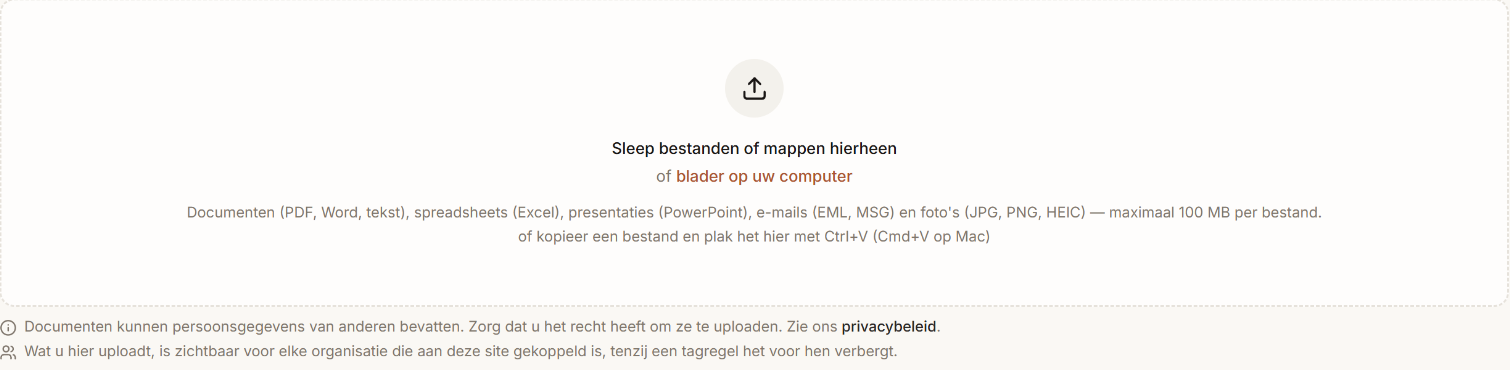
- Toegelaten: documenten (PDF, Word, tekst), spreadsheets (Excel), presentaties (PowerPoint), e-mails (EML, MSG) en foto's (JPG, PNG, HEIC), tot 100 MB per bestand. Zie Welke bestanden je kunt toevoegen.
- Twee dingen staan onder de uploadzone en gelden altijd: documenten kunnen persoonsgegevens van anderen bevatten, dus zorg dat je ze mag uploaden; en wat je uploadt is zichtbaar voor elke organisatie die aan je site gekoppeld is, tenzij een tagregel het verbergt. Zie Documenten afschermen voor een organisatie.
Stappen
-
Zet je bestanden klaar. Sleep ze naar Sleep bestanden of mappen hierheen, klik op blader op uw computer, of plak een gekopieerd bestand met Ctrl+V (Cmd+V op een Mac).
-
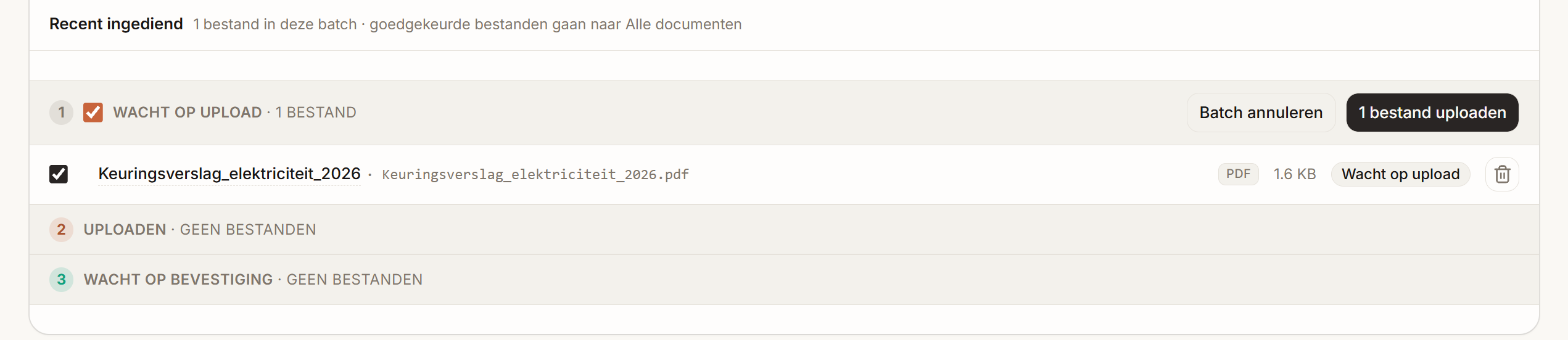
Controleer de wachtrij. Onder de uploadzone verschijnt de kaart Recent ingediend met drie stappen. Je bestanden staan in stap 1, Wacht op upload. Haal met het prullenbakje weg wat er niet bij hoort; vink uit wat je nog niet wilt uploaden. Je kunt hier ook al de titel van een bestand aanpassen.
-
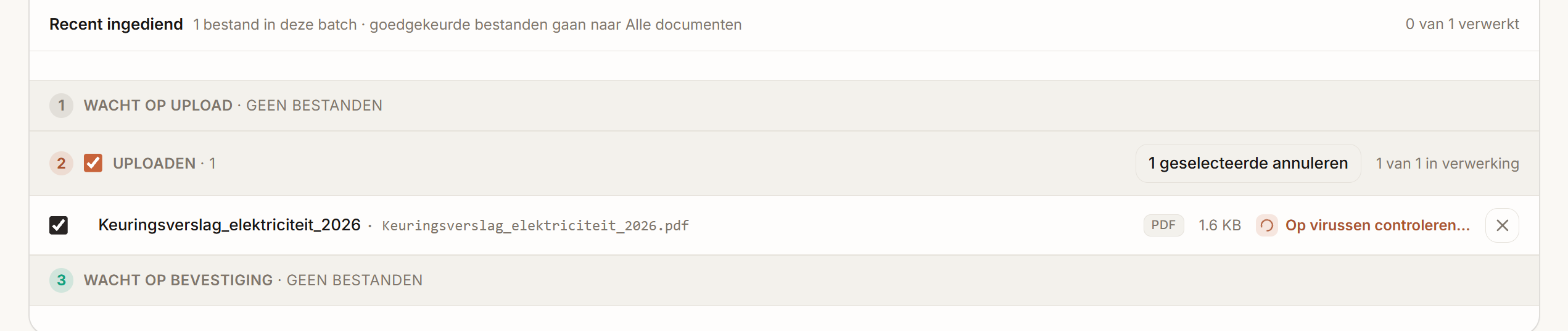
Klik op N bestanden uploaden. De bestanden schuiven naar stap 2, Uploaden: hoome.ai controleert ze op virussen (Op virussen controleren…), leest de tekst (ook van scans) en stelt tags voor (Verwerken…). Dat duurt per bestand van enkele seconden tot een minuut; bij een dikke scan langer. Je mag intussen verder werken of de pagina verlaten.
-
Keur goed. Klaar? Dan staat het bestand in stap 3, Wacht op bevestiging, met de voorgestelde tags. Controleer en klik op … geselecteerde goedkeuren. Zie Voorgestelde tags controleren en documenten bevestigen. Pas na het goedkeuren staat het document in Alle documenten en kan de assistent het gebruiken.
Excel-bestanden
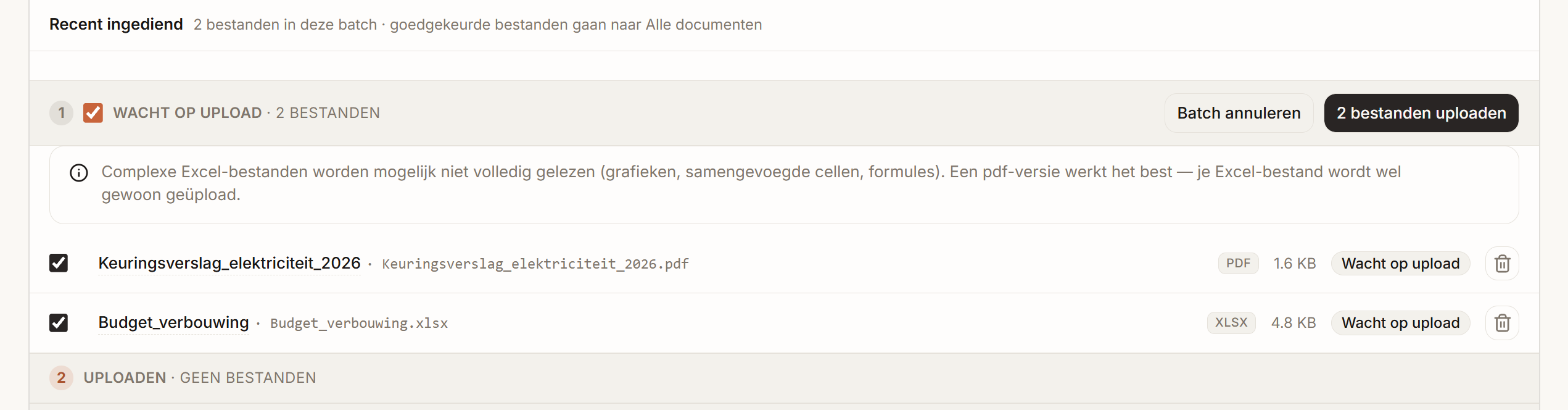
Zet je een Excel-bestand in de wachtrij, dan zegt hoome.ai: Complexe Excel-bestanden worden mogelijk niet volledig gelezen (grafieken, samengevoegde cellen, formules). Een pdf-versie werkt het best — je Excel-bestand wordt wel gewoon geüpload. Heb je een belangrijk rekenblad, bewaar het dan in Excel als PDF en upload beide.
Goed om te weten
- Veel bestanden tegelijk? Dat mag, maar hoome.ai raadt een kleinere batch aan voor het beste resultaat en legt een maximum per batch op. Je ziet de melding in de wachtrij.
- Mislukt een bestand? Dan staat er wat er misging (te groot, leeg, niet ondersteund, beschadigd). Klik op Opnieuw proberen of verwijder het en voeg het opnieuw toe. Een bestand waarin een virus zit, wordt geblokkeerd.
- Dubbele naam? Een bestand met dezelfde naam als een ander in de wachtrij wordt geweigerd; hernoem het eerst.
- Lijkt het op iets wat er al staat? Dan vraagt hoome.ai bij stap 3 wat je wilt. Zie Kiezen: nieuwe versie of apart document.
- Opslag vol? Deze site heeft de opslaglimiet bereikt of … de limiet voor het aantal documenten bereikt: neem contact op met support.